 TestDisk
पुनर्प्राप्ति और समस्या निवारण मार्गदर्शिकाएँ
उपयोग के लिए चरण-दर-चरण निर्देश TestDisk: स्टार्टअप से लेकर डिस्क विश्लेषण, विभाजन पुनर्प्राप्ति और सुरक्षित फ़ाइल प्रतिलिपि तक।
TestDisk — कमांड लाइन प्रोग्राम. कीबोर्ड नेविगेशन (तीर, एंटर, कभी-कभी अक्षर)। कोई जीयूआई नहीं. पाठ मेनू; एक बार महारत हासिल करने के बाद, प्रक्रिया का पूर्वानुमान लगाया जा सकता है।
लॉन्च कैसे करें TestDisk
संग्रह को अनपैक करने के बाद (जिस डिस्क को आप पुनर्स्थापित कर रहे हैं उसे इंस्टॉल या चलाएं नहीं), निष्पादन योग्य फ़ाइल चलाएं TestDisk. में Windows डबल क्लिक करें testdisk_win.exe. में Linux या macOS निष्पादित करें testdisk टर्मिनल में. सिस्टम ड्राइव के साथ काम करने के लिए, आपको व्यवस्थापक अधिकारों के साथ चलने की आवश्यकता हो सकती है।
लॉग कैसे बनाएं या उपयोग करें
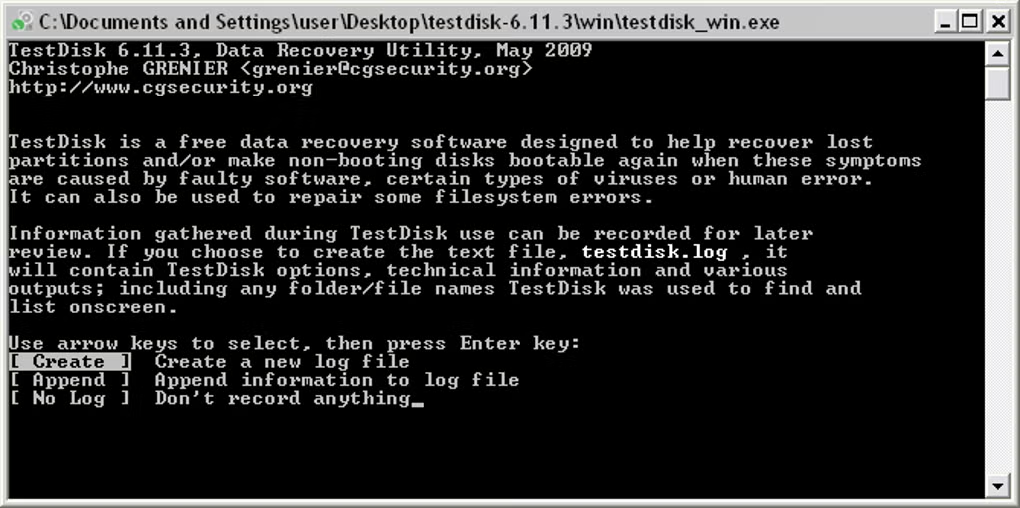
स्टार्टअप पर TestDisk पूछता है कि क्या नई लॉग फ़ाइल बनानी है। चयन करें बनाएँसत्र रिकॉर्ड करने के लिए. लॉग डिबगिंग और रिकॉर्ड का पता लगाने और निष्पादित कार्यों में मदद करता है। लॉग वर्तमान निर्देशिका या निष्पादन योग्य फ़ाइल वाले फ़ोल्डर में लिखे जाते हैं।
सही ड्राइव कैसे चुनें
TestDisk सभी दृश्यमान ड्राइव (मॉडल, आकार, कभी-कभी डिवाइस का नाम) दिखाता है। वांछित ड्राइव को हाइलाइट करने के लिए तीरों का उपयोग करें और Enter दबाएँ। डिस्क चयन की जाँच करें: गलत ड्राइव के साथ काम करने से डेटा हानि हो सकती है। ओएस डेटा (डिस्क प्रबंधन) के साथ आकार और मॉडल की जांच करें Windows, lsblk में Linux). उस डिस्क का चयन न करें जिस पर आप पुनर्प्राप्त फ़ाइलों को सहेजेंगे यदि वह समस्याग्रस्त डिस्क से भिन्न है।
विभाजन तालिका प्रकार कैसे चुनें
TestDisk विभाजन तालिका प्रकार पर प्रश्नचिह्न लगाएं (उदाहरण के लिए Intel बहुमत के लिए MBR, EFI GPT के लिए GPT, Mac विभाजन मानचित्र के लिए Apple). अक्सर स्वचालित रूप से प्रकार का सुझाव देता है. यदि वाक्य आपके सिस्टम से मेल खाता है, तो Enter दबाएँ। अन्यथा, सूची से सही प्रकार का चयन करें। गलत प्रकार के परिणामस्वरूप गलत पार्सिंग होगी।
खोए हुए विभाजनों की खोज कैसे करें
मुख्य विश्लेषण मेनू से, चुनें विश्लेषण. TestDisk वर्तमान विभाजन संरचना दिखाएगा. फिर:
- त्वरित खोज विशिष्ट पैटर्न का उपयोग करके विभाजन सीमाओं की खोज करता है। तेज़, कई खोए हुए विभाजन ढूँढता है।
- गहन खोज आगे बढ़ता है: अतिरिक्त बूट सेक्टर की तलाश करता है FAT32, NTFS और बैकअप सुपरब्लॉक ext2/ext3, अधिक विभाजन ढूंढता है या जो पाया गया है उसकी पुष्टि करता है। समय में अधिक समय.
खोजने के बाद TestDisk पाए गए विभाजनों की सूची प्रदर्शित करता है। नई विभाजन तालिका लिखने से पहले आप प्रत्येक (उदाहरण के लिए फ़ाइलें) देख सकते हैं। केवल तभी लिखें जब आप आश्वस्त हों कि अनुभाग सही हैं।
पाए गए अनुभागों को कैसे देखें
जब कोई विभाजन चुना जाता है, तो आप इसे खोल सकते हैं और निर्देशिकाओं और फ़ाइलों को देख सकते हैं (यदि एफएस पढ़ने योग्य है)। इससे यह सुनिश्चित करने में मदद मिलती है कि विभाजन समान है और परिवर्तन लिखे जाने से पहले डेटा उपलब्ध है। चयनित विभाजन के लिए उन्नत मेनू - फ़ाइलों की सूची बनाएं और उनकी प्रतिलिपि बनाएँ।
उन्नत/हटाई गई फ़ाइलों को पुनर्प्राप्त करें
को हटाई गई फ़ाइलें पुनर्प्राप्त करें या हटाए गए या क्षतिग्रस्त विभाजन से फ़ाइलें कॉपी करें: मुख्य मेनू से, चयन करें इसके अतिरिक्त, फिर विभाजन (या डिस्क और फिर विभाजन) का चयन करें पुनर्स्थापित करें या सूची/कॉपी विकल्प। निर्दिष्ट करें किसी अन्य डिस्क पर लक्ष्य - पुनर्प्राप्त फ़ाइलों को कभी भी उसी डिस्क पर न सहेजें जिससे आप पुनर्स्थापित कर रहे हैं।
पुनर्प्राप्त फ़ाइलों को सुरक्षित रूप से कॉपी कैसे करें
कब TestDisk एक लक्ष्य के लिए संकेत देगा, किसी अन्य भौतिक ड्राइव या बाहरी स्टोरेज डिवाइस पर एक फ़ोल्डर का चयन करें। पुनर्प्राप्त फ़ाइलों को उसी प्रभावित ड्राइव पर इंस्टॉल या सेव न करें। कॉपी करने के बाद अपनी महत्वपूर्ण फाइलों की जांच करें और जितनी जल्दी हो सके बैकअप बना लें।
समस्या निवारण: सामान्य स्थितियाँ
डिस्क बूट नहीं होगी
TestDisk विभाजन तालिका और बूट सेक्टर को ठीक कर सकता है जिसके कारण OS बूट नहीं हो रहा है। भागो TestDisk किसी लाइव वातावरण या किसी अन्य OS से (उदाहरण के लिए, के साथ)। USB), गैर-बूट करने योग्य ड्राइव का चयन करें, विभाजन का विश्लेषण करें और खोजें, फिर यदि आवश्यक हो तो विभाजन तालिका या बूट सेक्टर की मरम्मत करें। एक सही संरचना लिखने से लोडिंग बहाल हो सकती है। सुनिश्चित करें कि आपने बर्न करने से पहले सही ड्राइव और पार्टीशन का चयन किया है।
अनुभाग गायब हो गया है
विश्लेषण → त्वरित खोज का उपयोग करें, फिर, यदि आवश्यक हो, गहन खोज का उपयोग करें। TestDisk पाए गए अनुभाग प्रदर्शित करेगा. उन्हें जांचें, फिर विभाजन तालिका लिखें ताकि विभाजन ओएस में फिर से दिखाई दे। पुनर्प्राप्ति पूर्ण होने तक OS से डिस्क पर न लिखें।
फ़ाइल सिस्टम क्षतिग्रस्त है
यदि विभाजन दृश्यमान है, लेकिन एफएस क्षतिग्रस्त है (उदाहरण के लिए)। RAW या "फ़ॉर्मेटिंग आवश्यक"), में उपयोग करें TestDisk बूट सेक्टर की मरम्मत और MFT ( NTFS), मरम्मत FAT या बैकअप सुपरब्लॉक एक्सटेंशन। अतिरिक्त → डाउनलोड और इसी तरह के आइटम "रिस्टोर एपी" या "बैकअप से एपी रिस्टोर" की पेशकश कर सकते हैं। फ़ॉर्मेटिंग से पहले पुनर्प्राप्ति का प्रयास करें.
पुनर्प्राप्त विभाजन अभी भी पहुंच योग्य नहीं है
विभाजन तालिका लिखने के बाद, OS को डिस्क को रीबूट या पुनः स्कैन करने की आवश्यकता हो सकती है। यदि विभाजन माउंट नहीं किया गया है, तो उस पर फ़ाइल सिस्टम क्षतिग्रस्त हो सकता है; बूट सेक्टर को सुधारने के लिए उन्नत मेनू का उपयोग करें/ MFT या FAT या के माध्यम से फ़ाइलें कॉपी करें TestDisk किसी अन्य डिस्क पर.
निश्चित नहीं हूँ कि कौन सी ड्राइव चुनूँ
ओएस में डेटा के साथ डिस्क के आकार और मॉडल की जांच करें (डिस्क प्रबंधन, lsblk, व्यवस्था जानकारी)। यदि आवश्यक हो, तो अन्य ड्राइव को डिस्कनेक्ट करें। अनुमान न लगाएं: गलत ड्राइव का चयन करना और उसे जलाना आपका डेटा नष्ट कर सकता है।
सर्वोत्तम प्रथाएँ
- पुनर्प्राप्त फ़ाइलों को उसी प्रभावित ड्राइव पर इंस्टॉल या सेव न करें।
- डिस्क चयन की जाँच करें विश्लेषण या रिकॉर्डिंग से पहले.
- अपने पुनर्प्राप्त डेटा का तुरंत बैकअप लें किसी अन्य डिवाइस पर.
- सावधानी से आगे बढ़ें: अनुभागों की समीक्षा करें और केवल तभी लिखें जब आप आश्वस्त हों। एक सत्र लॉग बनाएँ.
तकनीकी सहायता: आदेश और उपयोग
TestDisk रजिस्ट्री नहीं बदलता Windows; यह डिस्क और विभाजन स्तर (विभाजन तालिका, बूट सेक्टर) पर काम करता है। नीचे चलाने के लिए विशिष्ट आदेश दिए गए हैं TestDisk और डाउनलोड की अखंडता की जाँच करना।
# Linux / macOS (सिस्टम ड्राइव के लिए sudo की आवश्यकता हो सकती है)
 testdisk

 # Windows: अनपैक्ड वाले फ़ोल्डर से लॉन्च करें TestDisk (उदाहरण के लिए टेस्टडिस्क- 7.2.win)
testdisk_win.exe# Windows ( PowerShell या सीएमडी)
सर्टिफिकेट -हैशफ़ाइल testdisk-7.2.win.zip SHA256
# Linux / macOS शा 256 योग टेस्टडिस्क- 7.2.linux.tar.bz2 #या
शसुम -ए 256 testdisk-7.2.mac.zip# सूची के साथ आकार और मॉडल की जांच करें TestDisk lsblk -o NAME, SIZE, MODEL #या
एफडिस्क -एलकम अनुभवी उपयोगकर्ताओं के लिए
के साथ काम करना TestDisk चरण दर चरण किया जा सकता है. कुंजी दबाने से पहले प्रत्येक मेनू को पढ़ें। एक लॉग बनाएं, सही डिस्क का चयन करें, विभाजन तालिका प्रकार को स्वीकार करें या चुनें, फिर विश्लेषण करें और खोजें। जब तक आप पाए गए विभाजनों की पुष्टि नहीं कर लेते तब तक विभाजन तालिका न लिखें। यदि संदेह हो तो संपर्क करें आधिकारिक दस्तावेज या मंच CGS सुरक्षा. यह उपकरण शुरुआती लोगों के लिए उपयुक्त है जो निर्देशों का पालन करते हैं।
संबंधित उपकरण: PhotoRec
जब जरूरत हो हस्ताक्षर द्वारा फ़ाइल पुनर्प्राप्ति - उदाहरण के लिए, फ़ॉर्मेटिंग के बाद फ़ोटो या दस्तावेज़ या यदि एफएस खो गया है - में TestDisk कोई हस्ताक्षर स्कैनर नहीं है. उपयोग करें PhotoRec वही प्रोजेक्ट ( CGS सुरक्षा). PhotoRec आंतरिक हस्ताक्षर (फ़ाइल प्रकार) के आधार पर फ़ाइलें ढूंढता है और अक्सर इसे शामिल किया जाता है TestDisk. TestDisk — विभाजन और फ़ाइल सिस्टम की मरम्मत के लिए; PhotoRec — जब आपको क्षतिग्रस्त या स्वरूपित मीडिया से प्रकार के अनुसार फ़ाइलें निकालने की आवश्यकता होती है।
सहयोगी पुनर्प्राप्ति उपकरण
PhotoRec
PhotoRec ज्ञात हस्ताक्षरों का उपयोग करके कच्चे डिस्क डेटा को स्कैन करके खोई हुई, हटाई गई या स्वरूपित फ़ाइलों - फ़ोटो, वीडियो, दस्तावेज़ और अभिलेखागार - को पुनर्प्राप्त करता है। यह अक्सर गंभीर रूप से क्षतिग्रस्त फ़ाइल सिस्टम या पुन: स्वरूपित डिस्क के साथ भी फ़ाइलों को पुनर्प्राप्त करता है। एक कंसोल संस्करण है; QP hotoRec एक सुविधाजनक ग्राफिकल इंटरफ़ेस प्रदान करता है।
उपयोग करें TestDisk विभाजन और फ़ाइल सिस्टम की मरम्मत के लिए; PhotoRec — जब आपको क्षतिग्रस्त या स्वरूपित मीडिया से प्रकार के अनुसार फ़ाइलें पुनर्प्राप्त करने की आवश्यकता होती है।
डाउनलोड करें PhotoRec / QP hotoRec