 TestDisk
מדריכי שחזור ופתרון בעיות
הוראות שימוש שלב אחר שלב TestDisk: מאתחול ועד ניתוח דיסקים, שחזור מחיצות והעתקת קבצים בצורה בטוחה.
TestDisk תוכנית עם ממשק שורת פקודה. ניווט מקלדת (חצים, Enter, לפעמים אותיות). אין ממשק גרפי. התפריטים הם טקסטואליים; לאחר שמתרגלים, התהליך הופך להיות צפוי.
איך לפעול TestDisk
לאחר ביטול הדחיסה (אל תתקין או תפעיל מהדיסק שאתה משחזר) הפעל את TestDisk מנהלים. ב Windows לחץ פעמיים על testdisk_win.exe. ב Linux או macOS בצע testdisk בטרמינל. כדי לבצע מניפולציות על דיסקי מערכת ייתכן שתזדקק להרשאות מנהל.
כיצד ליצור או להשתמש ברשומה
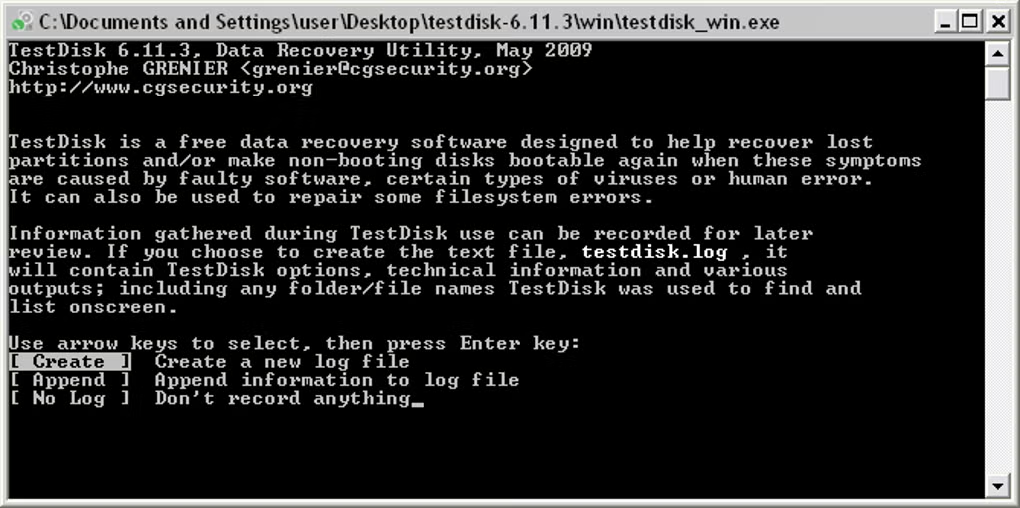
כשהוא פועל זה שואל TestDisk אם זה יוצר קובץ יומן חדש. בחר צור להקלטת הפגישה. היומן מסייע באיתור באגים ומוכיח מה התגלה ומה יושם. יומנים נכתבים לתיקיה הנוכחית או לתיקיית ההפעלה.
כיצד לבחור את הדיסק הנכון
מציג TestDisk כל תקליטורי ה-DVD (דגם, גודל, לפעמים שם המכשיר). בעזרת החצים בחר את הדיסק הרצוי והקש Enter. בדוק את בחירת הדיסק: הפעלה על דיסק שגוי עלולה לגרום לאובדן נתונים. השווה גודל ודגם עם נתוני מערכת (ניהול דיסקים ב Windows, lsblk ב Linux). אל תבחר את הדיסק שבו תשמור את הקבצים המשוחזרים אם זה לא הדיסק השבור.
כיצד לבחור את סוג טבלת המחיצות
הוא שואל TestDisk סוג טבלת מחיצות (למשל Intel לרוב MBR, EFI GPT עבור GPT, Mac מפת חתכים Apple). הסוג מוצע לעתים קרובות באופן אוטומטי. אם ההצעה תואמת למערכת שלך, הקש Enter. אחרת בחר את הסוג הנכון מהרשימה. הסוג הלא נכון מוביל לניתוח שגוי.
כיצד למצוא מחיצות אבודות
בתפריט הראשי של הניתוח בחר ניתוח. מציג TestDisk מבנה מחלקתי נוכחי. לאחר מכן:
- חיפוש מהיר מוצא גבולות מקטעים על סמך דפוסים נפוצים. זה מהיר ומוצא הרבה חלקים חסרים.
- מחקר מעמיק הולך רחוק יותר: מחפש סקטורי אתחול רזרבי עבור FAT32 ו NTFS בלוק העל לגיבוי עבור ext2/ext3 מוצא מחיצות נוספות או מאשר את התוצאות. זה לוקח יותר זמן.
לאחר חיפוש זה מוצג TestDisk רשימה של מחיצות שזוהו. אתה יכול לעיין בכל מחיצה (כגון קבצים) לפני כתיבת טבלת מחיצות חדשה. כתוב רק כאשר אתה בטוח שהסעיפים נכונים.
כיצד לעיין בקטעים שהתגלו
כאשר מחיצה נבחרת, ניתן לפתוח אותה ולהציג תיקיות וקבצים (אם מערכת הקבצים ניתנת לקריאה). זה עוזר להבטיח שהקטע הוא הקטע הרצוי והנתונים זמינים לפני הכתיבה. התפריט "מתקדם" עבור החלק שנבחר מציג את הרשימה והעותקים.
מתקדם/שחזר קבצים שנמחקו
כדי לשחזר קבצים שנמחקו או העתק קבצים ממחיצה שנמחקה או פגומה: בתפריט הראשי בחר מתקדם, בחר את המחיצה (או דיסק ואז מחיצה), ולאחר מכן לשחזר או אפשרות תפריט/העתקה. בחר כוון בדיסק אחר - לעולם אל תשמור קבצים משוחזרים באותו דיסק שממנו אתה מתאושש.
כיצד להעתיק קבצים משוחזרים בבטחה
כשהוא שואל TestDisk יעד, בחר תיקיה בדיסק פיזי אחר או מדיום חיצוני. אין להתקין או לאחסן קבצים משוחזרים באותו דיסק שבור. לאחר ההעתקה, בדוק קבצים חשובים וצור עותק גיבוי בהקדם האפשרי.
פתרון בעיות: מצבים נפוצים
הדיסק לא מאתחל
יכול TestDisk תקן את טבלת המחיצות ואת סקטור האתחול שמונעים מהמערכת לאתחל. רוץ TestDisk מסביבה חיה או מערכת אחרת (למשל USB), בחר את הדיסק שאינו ניתן לאתחול, בצע ניתוח מחיצות וחיפוש, ולאחר מכן תקן את טבלת המחיצות או את סקטור האתחול בעת הצורך. כתיבת המבנה המתוקן עשויה להפעיל מחדש את האתחול. ודא שאתה בוחר את הדיסק והמחיצה הנכונים לפני הכתיבה.
הקטע נעלם
השתמש בניתוח ← חיפוש מהיר ולאחר מכן בחיפוש עמוק בעת הצורך. מציג TestDisk קטעים שהתגלו. אמת אותו ולאחר מכן כתוב את טבלת המחיצות כך שהמחיצה תופיע שוב במערכת. אל תכתוב לדיסק מהמערכת עד לסיום השחזור.
מערכת הקבצים פגומה
אם המחיצה גלויה אך מערכת הקבצים פגומה (למשל RAW או "צריך עיצוב") השתמש ב TestDisk תיקון אתחול מגזר ו MFT ( NTFS) או תיקון FAT או סופרבלוק הגיבוי עבור ה-ext. מתקדם → אתחול וכדומה עשויים להציע "שחזור אתחול מגזר" או "שחזור מגיבוי". נסה לשחזר לפני העיצוב.
המחיצה המשוחזרת עדיין לא זמינה
לאחר כתיבת טבלת המחיצות, המערכת עשויה לבקש להפעיל מחדש או לסרוק מחדש את הדיסקים. אם המחיצה לא עולה, מערכת הקבצים בה עלולה להיות פגומה; השתמש בתפריט מתקדם לתיקון סקטור האתחול/ MFT או FAT או העתק קבצים באמצעות TestDisk לדיסק אחר.
לא בטוח באיזה דיסק לבחור
השווה גודל ודגם דיסק עם נתוני מערכת (ניהול דיסקים, lsblk, מידע מערכת). במידת הצורך, נתק דיסקים אחרים. אל תנחש: בחירה בדיסק שגוי וכתיבה עלולה להרוס את הנתונים.
שיטות עבודה מומלצות
- אין להתקין או לאחסן קבצים משוחזרים באותו דיסק שבור.
- בדוק את בחירת הדיסק לפני ניתוח או כתיבה.
- צור עותק גיבוי של הנתונים המשוחזרים באופן מיידי במכשיר אחר.
- פעל בזהירות: עיין בסעיפים וכתוב רק כאשר אתה בטוח. צור יומן הפעלה.
התייחסות טכנית: פקודות ושימוש
TestDisk אל תשנה את הרשומה Windows; זה עובד ברמת הדיסק והמחיצה (טבלאות מחיצות, סקטורי אתחול). להלן פקודות אופייניות להפעלה TestDisk ודא את תקינות ההורדה.
# Linux / macOS (עשוי לדרוש sudo עבור דיסקי מערכת)
 testdisk

 # Windows: השמעה מתיקיה TestDisk חולץ (למשל testdisk- 7.2.win)
testdisk_win.exe# Windows ( PowerShell או שורת פקודה)
certutil -hashfile testdisk-7.2.win.zip SHA256
# Linux / macOS שא. שא 256 סכום testdisk- 7.2.linux.tar.bz2 #או
שאסום -א 256 testdisk-7.2.mac.zip# השווה גודל ודגם עם רשימה TestDisk lsblk -o NAME, SIZE, MODEL #או
fdisk -lלמשתמשים פחות מנוסים
יכול להשתמש TestDisk צעד אחר צעד. קרא כל רשימה לפני הלחיצה. צור יומן, בחר את הדיסק הנכון, קבל או בחר את סוג טבלת המחיצות ולאחר מכן בצע את הניתוח והחיפוש. אל תכתוב את טבלת המחיצות עד שתאשר את המחיצות שזוהו. כאשר יש ספק, בדוק תיעוד רשמי או פורום CGS בִּטָחוֹן. הכלי מתאים למתחילים העוקבים אחר ההוראות.
כלי נלווה: PhotoRec
כשצריךשחזור קבצים לפי הגדרה - כגון תמונות או מסמכים לאחר עיצוב או כאשר מערכת הקבצים אבדה - TestDisk אין לו סורק בהגדרה. השתמש PhotoRec מאותו פרויקט ( CGS אבטחה). PhotoRec מוצא קבצים לפי הגדרות פנימיות (סוגי קבצים) ולעתים קרובות מופץ עם TestDisk. TestDisk לתיקון מחיצות ומערכת קבצים; PhotoRec כדי לחלץ קבצים מסוג מדיה פגום או מעוצב.
כלי שחזור נלווה
PhotoRec
PhotoRec משחזר קבצים שאבדו, נמחקו או מעוצבים - תמונות, סרטונים, מסמכים וארכיונים - על ידי סריקת נתוני דיסק גולמיים בהתבסס על הגדרות. לעתים קרובות הוא יכול לשחזר קבצים גם כאשר מערכת הקבצים פגומה או שהדיסק עובר פורמט מחדש. יש גרסת שורת פקודה; QP hotoRec הוא מספק ממשק גרפי המתאים למתחילים.
השתמש TestDisk לתיקון מחיצות ומערכת קבצים; השתמש PhotoRec כאשר אתה צריך לשחזר קבצים בודדים ממדיה פגומה או מעוצבת.
הורד PhotoRec / QP hotoRec